 SynerGeek.fr Informatique & Veille Technologique
Xpenology est un hack du système d'exploitation utilisé sur le matériel Synology. Il est ainsi possible de se monter un NAS maison avec l'excellent système de Synology sans acheter obligatoirement le matériel de cette marque. Je l'utilise maintenant depuis 8 mois sur une VM sous Vmware Esxi (cf article Homelab HP 54L) sans soucis... Il est maintenant possible d'y installer les VmWare Tools.
Ce tuto provient de la traduction d'un post sur le forum xpenolgy.com
Avant de faire toutes les manip, je vous invite à faire un petit snapshot de la VM... au cas ou ...
Partie 1 - installer le bootstrap d'Optware
Accéder en SSH sur le système
cd /volume1/@tmp
wget http://ipkg.nslu2-linux.org/feeds/optware/syno-i686/cross/unstable/syno-i686-bootstrap_1.2-7_i686.xsh
Rendre le script exécutable :
chmod +x syno-i686-bootstrap_1.2-7_i686.xsh
Lancer le script :
sh syno-i686-bootstrap_1.2-7_i686.xsh
Supprimer le script :
rm syno-i686-bootstrap_1.2-7_i686.xsh
Mettre à jour les paquets :
ipkg update
ipkg upgrade
Pour info il est possible de connaitre les paquets disponibles par la commande ipkg list | more et les installer par la commande ipkg install xxx
Partie 2 - Installer open-vm-tools
cd /volume1/@tmp
Télécharger le script :
wget http://users.skynet.be/synology/i686/syno_vmware_kernel_mod_x86_64_3.2.30.zip
Dézipper le fichier :
unzip syno_vmware_kernel_mod_x86_64_3.2.30.zip
cd syno_vmware_kernel_mod_x86_64_3.2.30
Rendre exécutable le script :
chmod +x S37vmware.sh
Lancer le script :
sh S37vmware.sh start
Installer le paquet open-vm-tools
ipkg install http://users.skynet.be/synology/i686/open-vm-tools_9.2.3-1031360-1_i686.ipk
Dézipper le fichier S22open-vm-tools et l'envoyer dans le dossier /opt/etc/init.d/
Rendre exécutable le script :
chmod +x S22open-vm-tools.sh
Si votre Xpenology est sous DSM 4.2 (uniquement !!) il faut également mettre un script d'extinction
Dézipper le fichier shutdown-erocm123 et l'envoyer dans le dossier /sbin
chmod +x shutdown
Maintenant vous pouvez rebooter la VM ou lancer la commande :
/opt/bin/vmtoolsd --background /var/run/vmtoolsd.pid
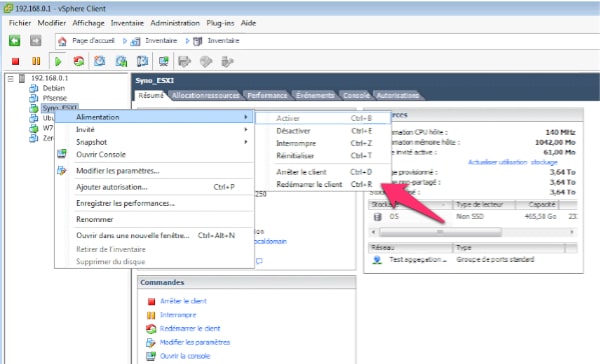
Afin de vérifier que toute l'installation s'est bien déroulée, il suffit de faire un clic droit sur la VM. Si les options Arrêter le client et Redémarrer le client ne sont plus grisées, c'est tout bon !!